39シリーズ ユーザー登録方法
システムは、初めて起動させた時から3日間(39Access, 39SQLは30日間)使用することができますが、ユーザー登録作業をしないで試用期間が経過すると使用できなくなります。(「試用」ボタンが押せなくなります。)
ユーザー登録は試用期間を経過しても行なうことができます。
ユーザー登録作業を以下の手順で行なってください。
ユーザーがプログラムを起動すると、最初に次のようなダイアログが表示されます。(※アイコンとその右の名称はアプリケーションにより異なります。)
ここで「ユーザー登録」ボタンをクリックして下さい。
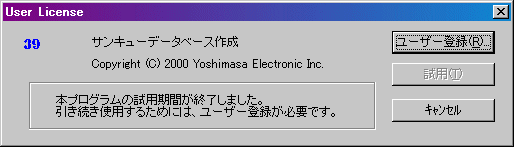
「ユーザー登録」ボタンをクリックすると、下記のダイアログが表示されます。
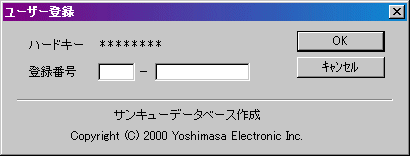
「ハードキー」という文字の右側に ********
とある部分に8桁の数字が表示されています。それはお客様ごとに、インストールするたびに変わります。その8桁の数字があなたの「ハードキー」です。
もし、******** の部分に、8桁の数字以外の、“Error”や“ハードキーエラー”といった表示が出たら、一度試用してから、このユーザー登録作業を行ってください。
【重要】ハードキーはインストールしたマシンごとに異なります。ライセンス登録は、1ライセンスにつき1台のマシンにのみ可能なため、お手持ちの複数のマシンにインストールしていた場合は、本プログラムを稼動させるマシンのハードキーをご確認下さい。
お支払完了後に、
下記の要領で「ハードキー」をお知らせください。折り返し「登録番号」を通知いたします。
▼クレジット支払の場合
ハードキーを、こちらから送信した注文確認メールに返信して、ご連絡ください。
▼クレジット支払以外の場合(銀行振込
etc)
下記の5項目を、こちらから送信したメールに返信して(※メール件名もそのままにして)、ご連絡下さい。
(1)ご氏名
(2)振込日
(3)振込先銀行(ジャパンネットバンク or 東京三菱銀行
or シティバンク or イーバンク銀行 or 郵便局)
(4)振込名義人
(5)ハードキー (※半角でお願いいたします)
なお、万が一、3日以上経っても「登録番号」の通知メールがこない場合には、大変ご迷惑をかけ申し訳ございませんが、こちらから送信したメールを添付して、shop@ymec.com宛てにお問合せください。
弊社から登録番号の通知がきたら、その番号を「登録番号」入力ボックスに入力して、「OK」ボタンを押してください。
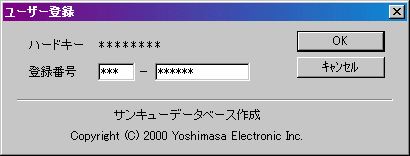
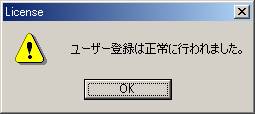
以下のダイアログが表示され、これでユーザー登録作業は終了です。